KHIZHNYAKOV
Como fazer o controle de visitantes, chaves e credenciais da portaria no Excel
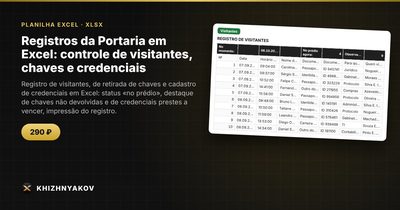
Registros da Portaria em Excel: controle de visitantes, chaves e credenciais — Ver a planilha →
O caderno da portaria cumpre bem seu papel até o dia em que alguém pergunta quem ainda está no prédio, quem ficou com a chave da sala 12 ou quais crachás temporários nunca voltaram. Nesses momentos, folhear páginas manuscritas não ajuda.
Um registro em Excel responde a essas perguntas em segundos. A ideia é manter três tabelas, visitantes, chaves e credenciais, e usar fórmulas para calcular duração, status e prazos. Veja o método.
Passo 1: registro de visitantes
Uma linha por visita. Colunas úteis: data, horário de entrada, nome, documento, quem visita, departamento, motivo, número da credencial e horário de saída. Use listas suspensas para departamento e motivo, e peça só os dados necessários, porque cada coluna a mais é mais um dado pessoal para proteger.
Passo 2: duração e status "no prédio"
A duração é a saída menos a entrada, em minutos:
=SE(I2="";"";(I2-B2)*1440)
Quem entrou às 09h00 e saiu às 10h30 ficou 90 minutos (a hora é uma fração de dia, e 1440 é o número de minutos de um dia). O status se obtém assim:
=SE(I2="";SE(A2=HOJE();"No prédio";"Sem saída");"Saiu")
A contagem de quem está no prédio agora é =CONT.SE(J:J;"No prédio"). Quem ficou "Sem saída" em dias anteriores merece destaque vermelho: provavelmente esqueceram de registrar a saída.
Passo 3: tempo máximo de permanência
Defina uma regra em minutos numa célula de parâmetros, por exemplo 120, e confira com o procedimento de acesso da sua organização. Uma coluna de alerta:
=SE(E(I2="";(AGORA()-A2-B2)*1440>Limite);"Excedido";"")
O visitante que entrou às 09h00 e continua lá às 11h30 ultrapassou 120 minutos. A linha fica amarela e o porteiro sabe que deve verificar.
Passo 4: controle de chaves
Numa segunda tabela, registre sala, quem retirou, horário de retirada e horário de devolução. O status é igual ao dos visitantes: sem horário de devolução, a chave está "Em uso". Uma chave não devolvida até o fim do expediente deve ser destacada:
=SE(E(F2="";AGORA()>A2+FimDoExpediente);"Não devolvida";"")
Detecte também retiradas repetidas da mesma sala sem devolução com =CONT.SES(C:C;C2;F:F;"")>1, pois isso indica que um registro anterior ficou aberto.
Passo 5: credenciais com aviso de vencimento
Na terceira tabela, cadastre cada credencial com tipo (uso único, temporária ou permanente), validade e data de devolução. O status de vencimento:
=SE(D2<>"";"Devolvida";SE(C2<HOJE();"Vencida";SE(C2-HOJE()<=14;"Expira em "&C2-HOJE()&" dias";"Vigente")))
Se uma credencial vale até 30/06 e hoje é 20/06, o status é "Expira em 10 dias". O número 14 é o prazo de aviso e fica numa célula de parâmetros.
Passo 6: resumo e impressão
Um resumo com visitantes por dia, departamentos mais visitados, chaves em uso e credenciais prestes a vencer ajuda o responsável pela segurança. Para a passagem de turno, filtre o registro pela data e imprima.
Erros comuns
- Esquecer de registrar a saída, o que deixa o prédio "lotado" de visitantes fantasmas.
- Coletar documentos além do necessário e guardá-los sem proteção.
- Deixar os limites de tempo dentro das fórmulas.
- Não diferenciar credencial temporária de permanente.
- Compartilhar o arquivo com visitantes sem restringir quem pode editar.
Modelo pronto de registros da portaria
Quem quiser algo pronto pode usar um modelo pago, com sete abas. «Instruções» explica como trabalhar em 5 minutos, o significado das cores, as ressalvas e o aviso sobre dados pessoais. Em «Parâmetros» ficam organização, posto, tempo permitido de permanência, fim do expediente, tempo máximo de uma chave em uso, prazo de aviso do vencimento da credencial e as listas de salas, departamentos, responsáveis de plantão, tipos de credencial, documentos e motivos.
«Visitantes» comporta até 1000 registros, com duração, status «no prédio / saiu» e verificações automáticas. «Chaves» tem até 600 registros e destaca chaves não devolvidas e retiradas novamente. «Credenciais» cadastra até 300 credenciais com validade, status e aviso de vencimento N dias antes. «Resumo» mostra visitantes por dia e por semana, departamentos mais visitados, chaves em uso, credenciais prestes a vencer e um gráfico; «Impressão do registro» gera o registro da data escolhida, com campos para assinatura do responsável de plantão. O arquivo funciona no Excel 2007 ou superior e no LibreOffice, sem macros e sem vínculos externos, em português do Brasil. É um formulário de trabalho, não um formulário oficial, e contém dados pessoais: guarde-o conforme as regras da sua organização.
Perguntas frequentes
Quanto tempo guardar os registros?
Depende das regras da sua organização e da legislação local de proteção de dados. Defina um prazo, informe-o à equipe e apague ou arquive os registros ao fim dele.
Dá para registrar visitantes recorrentes sem digitar tudo de novo?
Sim, com uma lista de visitantes frequentes e PROCV para preencher o documento a partir do nome. Mantenha essa lista protegida.
Como prevenir que a planilha seja alterada indevidamente?
Proteja as abas de fórmulas e deixe editáveis apenas as colunas de preenchimento. Limite o acesso ao arquivo a quem trabalha na portaria.
O registro eletrônico substitui o impresso?
Depende da política da sua organização. Muitas mantêm uma versão impressa assinada por turno; um arquivo de Excel facilita imprimi-la.