KHIZHNYAKOV
İç Denetim Planı Excel'de Nasıl Hazırlanır: Süre, Uygunsuzluk ve Giderme Takibi
İç Denetim Planı ve Kayıt Defteri — Süreler, Uygunsuzluklar ve Giderme Excel Şablonu — Şablonu aç →
İç denetim planı yılın başında hazırlanır, sonra bir dosyada unutulur. Denetimler yapılır, sonuçlar tutanaklara yazılır, tespit edilen uygunsuzlukların giderilmesi ise kimin elinde olduğu belli olmayan bir e-posta zincirine dönüşür. Bir sonraki denetimde aynı eksikliği yeniden görmek şaşırtıcı değildir.
Bu yazıda bir denetim planını Excel'de tek bir kayıt defterine dönüştürmeyi anlatıyorum: planlanan süreyi kendiliğinden hesaplayan, gecikmiş denetimleri ve giderilmeyen uygunsuzlukları gösteren bir yapı. Aşağıdaki adımlar hazır bir dosyaya ihtiyaç duymadan uygulanabilir.
Adım 1: Her denetim tek bir satır olsun
Plan ve gerçekleşmeyi iki ayrı tabloda tutmayın; aynı satırda yan yana görünsünler. Önerdiğim sütunlar:
| Sütun | Örnek |
|---|---|
| Denetim türü | Planlı denetim |
| Birim | Satın alma |
| Konu | Sözleşme dosyalarının kontrolü |
| Sorumlu | A. Yıldız |
| Planlanan başlangıç | 03.03.2025 |
| Süre (gün) | 10 |
| Planlanan bitiş | formül |
| Fiili tamamlanma | boş |
| Tespit edilen uygunsuzluk | 4 |
| Giderilen | 1 |
| Giderme son tarihi | 30.04.2025 |
Tür, birim ve sorumlu sütunlarını Veri Doğrulama ile açılır listeye bağlayın. Aksi halde "Satın alma", "Satınalma" ve "satın alma " üç ayrı birim sayılır ve özet tablolarınız yanlış toplar.
Adım 2: Planlanan bitişi hesaplayın
Süreyi gün olarak girip bitişi formüle bırakın. Başlangıç gününü de saydığınız için bir gün çıkarmayı unutmayın (E sütunu başlangıç, F süre):
=E2+F2-1
Örnekte 3 Mart başlangıç ve 10 günlük süre, 12 Mart bitiş verir. Takvim günü mü iş günü mü sayacağınıza baştan karar verin ve dosyanın başına yazın. İş günü isterseniz İŞGÜNÜ işlevini kullanabilirsiniz: =İŞGÜNÜ(E2;F2-1).
Adım 3: Durumu ve gecikmeyi işaretleyin
Durum sütunu elle yazılmamalı. Fiili tarih doluysa denetim tamamlanmıştır; boşsa planlanan bitişe bakılır (G planlanan bitiş, H fiili tarih):
=EĞER(H2<>"";"Tamamlandı";EĞER(G2<BUGÜN();"Gecikmiş";EĞER(G2-BUGÜN()<=7;"Süresi doluyor";"Planlı")))
Buradaki 7 günlük eşiği bir hücreye taşıyıp formülde o hücreye başvurun; böylece uyarı süresini değiştirmek için formülleri tek tek açmanız gerekmez. Koşullu Biçimlendirme ile "Gecikmiş" kırmızı, "Süresi doluyor" sarı olsun; tablo bir bakışta okunur.
Adım 4: Uygunsuzlukları ayrı izleyin
Denetimin kendisi bitse bile eksikliklerin giderilmesi sürebilir. Bu yüzden ikinci bir sayaç gerekir:
=I2-J2 kalan uygunsuzluk sayısıdır. Giderme son tarihi geçmişse ve kalan sıfırdan büyükse satırı ayrıca vurgulayın:
=VE(I2-J2>0;K2<BUGÜN())
Denetim durumu ile giderme durumu farklı şeylerdir: denetim zamanında bitmiş olabilir, ama bulgular iki ay sonra hâlâ açık olabilir. İki ayrı trafik ışığı bu farkı görünür kılar.
Adım 5: Aylara göre gerçekleşmeyi özetleyin
Yönetime sunacağınız en basit tablo, her ay kaç denetim planlandığı ve kaçının tamamlandığıdır. A2 hücresine ayın ilk gününü yazıp şu iki formülü kullanın:
=ÇOKEĞERSAY($E$2:$E$200;">="&A2;$E$2:$E$200;"<="&SERİAY(A2;0)) planlananı,
=ÇOKEĞERSAY($H$2:$H$200;">="&A2;$H$2:$H$200;"<="&SERİAY(A2;0)) tamamlananı verir.
Örneğin mart için 6 planlanan ve 4 tamamlanan denetim varsa gerçekleşme yaklaşık %67'dir. Kalan 2 denetimin gecikmiş mi yoksa ileri bir tarihe mi ertelenmiş olduğunu durum sütunundan görürsünüz.
Sık yapılan hatalar
- Tarihi metin olarak yazmak. "3 Mart" yazılan hücre tarih değildir; formüller çalışmaz. Hücre biçimini tarih yapın.
- Tutanak ile kayıt defterini karıştırmak. Kayıt defteri takip içindir; tutanak formlarınızı ve usulünüzü kurumunuzun güncel iç düzenlemeleriyle karşılaştırın.
- Aralığı sabit bırakmak. Formüller 2:200 satırı kapsıyorsa 201. denetimi sayamaz. Tabloyu Excel tablosu olarak biçimlendirin veya aralığı geniş tutun.
- Raporu hep bugüne göre almak. Geçmiş bir tarihteki durumu görmek isterseniz BUGÜN() yerine bir "rapor tarihi" hücresi kullanın.
Hazır şablon: İç Denetim Planı ve Kayıt Defteri
Yukarıdakileri sıfırdan kurmak istemezseniz hazır bir dosya mevcut. Şablon ücretlidir ve makro içermez; Excel 2007 ve üzeri ile LibreOffice'te çalışır.
- «Listeler» sayfasında plan yılı, denetim türleri, birimler, sorumlular ve «süre doluyor» parametresi tanımlanır.
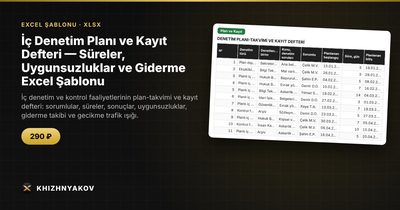
- «Plan ve Kayıt» sayfası 500 denetime kadar kayıt alır: tür, birim, konu, sorumlu, planlanan ve fiili tarihler, uygunsuzluklar ve giderme. Planlanan bitiş, başlangıç artı gün olarak yürütme süresi eksi bir gün formülüyle kendiliğinden hesaplanır.
- İki trafik ışığı vardır: biri denetim süresi, diğeri giderme süresi için. Gecikmiş ve süresi dolmak üzere olanlar hemen görünür.
- «Özet» sayfası aylara göre plan gerçekleşmesini, durumları, sorumluların iş yükünü ve giderilmeyen uygunsuzlukları iki grafikle gösterir.
- «Listeler» sayfasına bir rapor tarihi girerek geçmiş bir güne göre durum görebilirsiniz; boş bırakılırsa bugünün tarihi alınır.
Pakette boş tablo ile kurgusal verilerle doldurulmuş bir örnek de bulunur; formüllerin nasıl çalıştığını örnekte izleyebilirsiniz. Bu bir muhasebe programı değil, sıradan formüllerle çalışan bir tablodur ve denetim tutanaklarının yerini tutmaz. Eşikleri ve süreleri çalışmaya başlamadan önce kendi kurallarınızla karşılaştırın.
Sık sorulan sorular
Planlanan bitiş tarihini takvim günü yerine iş günü ile hesaplayabilir miyim?
Kendi tablonuzda evet: İŞGÜNÜ işlevi hafta sonlarını atlar, tatil listesi de ekleyebilirsiniz. Hazır şablonda süre takvim günü olarak sayılır.
Bir denetim ertelenirse ne yapmalıyım?
Orijinal planı silmeyin; "Not" sütununa erteleme gerekçesini ve yeni tarihi yazın. Böylece gerçekleşme yüzdeniz ertelemeleri saklamaz.
Uygunsuzlukları denetimle aynı satırda mı tutmalıyım?
Denetim başına birkaç bulgu varsa sayı olarak aynı satırda tutmak yeterlidir. Her bulgunun ayrı sorumlusu ve tarihi varsa ayrı bir bulgu listesi daha doğru olur.
Kayıt defterini kaç kişi aynı anda kullanabilir?
Dosyayı paylaşılan bir klasörde tek kopya olarak tutun ve değişiklik yapacak kişiyi belirleyin. Aynı dosyanın birkaç kopyasının dolaşması en sık görülen karışıklık nedenidir.