KHIZHNYAKOV
Talep ve Görev Takip Tablosu Excel'de Nasıl Hazırlanır?
Talep ve Görev Kaydı — Excel Şablonu — Şablonu aç →
Bir ekibe talepler her yerden gelir: sohbet mesajları, e-postalar, koridorda söylenen cümleler, kâğıt notlar. Kimin neyi ne zamandır beklediği belirsiz kalır ve yönetici kimin neyi geciktirdiğini göremez. Talep sahibi ise haklı olarak "bu iş ne oldu?" diye sorar.
Excel'de basit bir talep defteri kurmak bu belirsizliği ortadan kaldırır. Aşağıda talebin nasıl kaydedileceğini, önceliğe göre hedef sürenin nasıl hesaplanacağını, gecikmenin nasıl görüleceğini ve sorumlu bazında özetin nasıl çıkarılacağını anlatıyorum.
Her talep bir satır
Önerilen sütunlar:
- Talep numarası
- Kayıt tarihi ve saati
- Talep eden ve birim
- Konu
- Öncelik (kritik, yüksek, normal, düşük)
- Sorumlu
- Durum (yeni, işlemde, bekliyor, kapatıldı)
- Kapanış tarihi ve saati
Öncelik, sorumlu ve durumu açılır listeyle seçtirin. Serbest metin sayım ve filtre yapılmasını zorlaştırır.
Öncelik süreleri
Her önceliğe saat cinsinden bir hedef süre verin ve küçük bir tabloda tutun:
| Öncelik | Hedef süre |
|---|---|
| Kritik | 4 saat |
| Yüksek | 24 saat |
| Normal | 72 saat |
| Düşük | 168 saat |
Bu süreler yalnızca örnektir; kendi ekibinizin gerçeklerine göre belirleyin. Planlanan süre, kayıt tarihi ve saatine önceliğin süresinin eklenmesiyle bulunur. Excel'de 1 gün = 1 olduğundan saati 24'e böleriz:
=B2+DÜŞEYARA(E2;Öncelikler!A:B;2;0)/24
Örnek: Salı sabah 09:00'da kaydedilen kritik talep, aynı gün 13:00'a kadar çözülmelidir.
Süreleri takvim saati mi yoksa mesai saati mi sayacağınızı baştan kararlaştırın. Takvim saatinde geceler ve hafta sonları da işler. Mesai saati hesabı daha karmaşıktır; basit bir tabloda süreleri payı bırakarak belirlemek yeterli olabilir.
Gecikme ve trafik ışığı
Kapanmamış taleplerde durum, şimdiki zamanı planlanan süreyle karşılaştırır:
=EĞER(Durum="Kapatıldı";"Kapalı";EĞER(ŞİMDİ()>F2;"Gecikti";EĞER(F2-ŞİMDİ()<=4/24;"Süre doluyor";"Zamanında")))
Buradaki 4 saati bir ayar hücresine yazın; "süre doluyor" uyarısı için kaç saat kala uyarı vereceğinizi siz belirlersiniz. Üç renk yeter: yeşil zamanında, sarı süre doluyor, kırmızı gecikti. Her sabah ilk iş kırmızı satırlara bakmak ekip toplantısını da kısaltır.
Çözüm süresi ve süresinde kapatma oranı
Talep kapanınca çözüm süresini saat olarak hesaplayın:
=(H2-B2)*24
Süresinde kapatma işareti: kapanış zamanı planlanan süreden küçük ya da eşitse "Süresinde", değilse "Gecikmeli". Ay sonunda şunları hesaplayın:
- Ortalama çözüm süresi (saat)
- Süresinde kapatılan talepler / kapatılan talepler
Örnek: ay içinde 50 talep kapatıldı, 42'si süresinde. Oran 42/50 = %84. Bu sayıyı bir sonraki ay ile kıyaslamak ekip için somut bir hedef verir.
Sorumlu ve öncelik bazında özet
- Sorumluya göre açık talepler: iş yükü adil dağılıyor mu?
=ÇOKEĞERSAY(Sorumlu;A2;Durum;"<>Kapatıldı") - Önceliğe göre sayı: kritik talepler çok artıyorsa kök neden aranmalı.
- Durum dağılımı: "bekliyor" durumunda biriken işler çoğu zaman başka bir birimin cevabını bekliyordur.
- Birime göre talep: hangi birim en çok talep açıyor?
Sık yapılan hatalar
- Talebi gizli kanaldan almak. Sohbette gelen talebi hemen deftere yazın ya da talep edenden deftere yazmasını isteyin.
- Kapanış tarihini girmemek. Çözüm süresi ve oran hesaplanamaz.
- Her şeyi kritik yapmak. Öncelik sistemi anlamını yitirir.
- "Bekliyor" durumunu bahane etmek. Bekleyen taleplerin de bir sahibi ve kontrol tarihi olmalı.
Hazır Excel şablonu
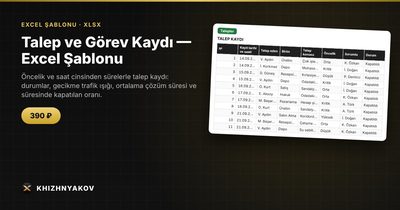
Şablon bu düzeni hazır verir ve ücretlidir. Üç sayfadan oluşur:
- “Referans”: saat cinsinden sürelerle öncelikler, sorumlular, birimler ve “süre doluyor” parametresi.
- “Talepler”: en fazla 1000 talep; kayıt, talep eden, birim, konu, öncelik, sorumlu, durum, kapanış, çözüm süresi, gecikme ve trafik ışığı.
- “Özet”: duruma, sorumluya ve önceliğe göre talepler, ortalama çözüm süresi, süresinde kapatılan oranı ve iki grafik.
Planlanan süre, kayıt tarihi ve saati artı önceliğin saat cinsinden süresidir; süreleri “Referans” sayfasında kendiniz belirlersiniz. “Süre doluyor” için varsayılan eşik 4 saattir ve değiştirilebilir. Teknik destek, genel hizmetler, BT birimleri, servis ve yönetim şirketlerinin yöneticileri ve uzmanları ile taleplerin çalışanlardan veya müşterilerden geldiği küçük ekipler için uygundur.
Pakette boş tablo ve kurgusal verilerle doldurulmuş bir örnek var. Makro yoktur; Excel 2007 ve üstü ile LibreOffice'te çalışır, dosya Türkçedir. Bu muhasebe programı değildir. Süreleri ve eşikleri çalışmadan önce kendi kurumunuza göre ayarlayın; hesaplamalar yaklaşıktır. Projenin düzeltmelerini ve yeni sürümlerini ücretsiz alırsınız.
Sık sorulan sorular
Talep takibi için Excel mi yoksa özel yazılım mı?
Küçük ekiplerde Excel çoğu zaman yeterlidir. Çok sayıda kullanıcı aynı anda iş girecekse, otomatik e-posta bildirimi ya da müşteri portalı gerekiyorsa özel bir sistem daha uygundur.
Öncelik nasıl belirlenir?
Etkilenen kişi sayısı ve işin durması gibi ölçütlerle. Örneğin tüm ekibi durduran bir sorun kritik, tek kişinin kolaylık talebi düşük olabilir. Ölçütleri yazıp ekiple paylaşın.
Mesai saatlerine göre hesap yapabilir miyim?
Excel'de TAMİŞGÜNÜ gibi işlevlerle mümkündür ama formüller karmaşıklaşır. Daha basit yol, öncelik sürelerini mesai ve hafta sonu payını gözeterek belirlemektir.
Tekrar eden talepleri nasıl ele almalıyım?
Konu sütununa kısa ve tutarlı başlıklar yazın. Ay sonunda aynı konunun kaç kez geldiğini saymak, kalıcı çözüm gerektiren sorunları ortaya çıkarır.