KHIZHNYAKOV
Como controlar procurações e prazos de documentos no Excel
Controle de procurações e prazos de documentos em Excel: semáforo e lista dos próximos vencimentos — Ver a planilha →
Uma procuração vencida na hora de uma licitação, um certificado digital que expirou no dia da declaração, uma apólice que ninguém renovou: todos esses tropeços têm a mesma causa. Os documentos com prazo de validade ficam espalhados, e ninguém olha para o conjunto.
O remédio é um registro único, com a data de vencimento de cada documento e um alerta que aparece antes do problema. Veja como montá-lo no Excel e como automatizar a lista dos próximos vencimentos.
O que entra no registro
Qualquer documento que perde a validade merece uma linha: procurações, certificados digitais, licenças, certidões, apólices de seguro, contratos de aluguel, alvarás. Para cada um, guarde:
- tipo (escolhido de uma lista);
- número ou identificação;
- data de emissão;
- outorgante e representante (no caso de procurações);
- poderes concedidos, em texto curto;
- data de validade.
Se a procuração não indicar prazo, deixe a validade vazia e trate-a como «Sem prazo». Porém, atenção: nesse caso verifique qual é a regra aplicável no seu local e, se for o caso, preencha a data manualmente.
Dias restantes
Crie uma coluna de dias restantes:
=SE(validade=""; ""; validade - HOJE())
Um número negativo indica documento vencido. HOJE é recalculada toda vez que você abre o arquivo, então a coluna está sempre atual.
Limites de aviso por tipo
Nem todos os documentos pedem a mesma antecedência. Um certificado digital pode ser renovado em dois dias, ao passo que uma licença pode levar semanas. Por isso, monte uma tabela de tipos com o aviso em dias:
| Tipo | Aviso (dias) |
|---|---|
| Procuração | 30 |
| Certificado digital | 15 |
| Licença | 60 |
Os valores são ilustrativos; ajuste-os à sua rotina. A busca do aviso de cada linha é:
=PROCV(tipo; Tipos!A:B; 2; FALSO)
O semáforo
Com os dias restantes e o aviso, o status é:
=SE(validade=""; "Sem prazo"; SE(dias<0; "Vencido"; SE(dias<=aviso; "A vencer"; "Em dia")))
Use a formatação condicional: vermelho para «Vencido», amarelo para «A vencer» e verde para «Em dia».
Exemplo
Em 10/06, três documentos:
| Documento | Validade | Dias | Aviso | Status |
|---|---|---|---|---|
| Procuração para compras | 25/06 | 15 | 30 | A vencer |
| Certificado digital | 02/06 | −8 | 15 | Vencido |
| Alvará | 15/12 | 188 | 60 | Em dia |
O certificado já passou do prazo; a procuração precisa de renovação nas próximas semanas; o alvará pode esperar.
A lista dos próximos vencimentos
O registro completo pode ter centenas de linhas. O que o gestor quer ver é uma lista curta: só vencidos e a vencer, na ordem em que precisam ser atendidos. Há duas maneiras de montar:
- Filtro de dados: filtre a coluna de status e ordene pela data de validade. Simples, mas manual.
- Fórmulas: crie uma coluna auxiliar com a posição de cada documento (usando MENOR sobre as datas, somando o número da linha para desempatar) e use ÍNDICE e CORRESP para puxar os dados em ordem. A lista se atualiza sozinha.
Com a opção 2, basta abrir a aba «Próximos» e ver o que fazer.
Resumos úteis
- Por tipo e status:
=CONT.SES(tipo; A2; status; "Vencido"). - Vencimentos por mês: quantos documentos vencem em cada mês do ano seguinte, para planejar renovações em lote.
- Gráficos: um de barras por tipo e outro de colunas por mês.
Erros comuns
- Registrar só a procuração e esquecer o substabelecimento ou o termo de revogação: mantenha tudo o que afeta a validade.
- Aviso igual para tudo: documentos demorados precisam de mais antecedência.
- Digitar tipos diferentes para a mesma coisa: "Cert. digital" e "Certificado digital" viram dois grupos. Use lista suspensa.
- Confiar que a planilha renova o documento: ela apenas lembra das datas que você informou.
- Guardar o arquivo sem cópia de segurança: salve-o em um local que tenha backup.
Modelo pronto de controle de procurações e prazos
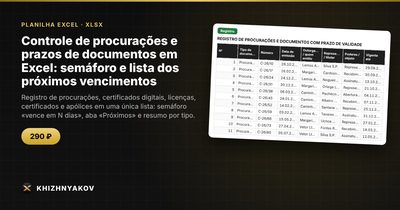
O modelo reúne esse registro em quatro abas. Em «Listas» ficam os tipos de documento, o limite de aviso em dias para cada tipo e a data atual. O «Registro» comporta até 500 documentos, com tipo, número, data de emissão, outorgante, representante, poderes, validade, dias restantes e semáforo.
A aba «Próximos» é montada por fórmulas matriciais e mostra os vencidos e a vencer em ordem de data, atualizada a cada alteração do registro. O «Resumo» traz a quantidade por tipo e status, os vencimentos por mês para o ano seguinte e dois gráficos. Você pode adicionar seus próprios tipos em «Listas».
Funciona no Excel 2007 ou superior e no LibreOffice, sem macros, em português do Brasil. É um modelo pago. Os limites de aviso ficam nos parâmetros: confira-os com as suas regras internas. A planilha apenas lembra das datas informadas.
FAQ
Posso usar a planilha para documentos que não são procurações?
Sim. Escolha o tipo adequado, como certificado digital, licença, apólice ou contrato de aluguel, e acrescente tipos próprios se precisar.
O que significa o status «Sem prazo»?
O documento foi registrado sem data de validade. Ele não gera alerta, mas fica no registro. Vale revisar esses casos de tempos em tempos.
Como evitar que a data atual fique desatualizada?
Se a data é calculada com HOJE, ela se atualiza ao abrir o arquivo. Use data fixa apenas para simular outro dia.
Quantos dias de antecedência são suficientes?
Meça o tempo real que cada renovação leva e some uma margem. Para certificados, 15 dias costumam bastar; para licenças com análise de órgão público, muito mais.