KHIZHNYAKOV
Como controlar período de experiência e prazos de RH no Excel
Controle de Prazos de RH em Excel: período de experiência, contratos por prazo determinado e exames médicos — Ver a planilha →
O contrato por prazo determinado terminou ontem. O exame médico venceu no mês passado. O período de experiência acabou e ninguém decidiu nada. Essas situações acontecem quando os prazos de RH vivem na cabeça de uma pessoa, em e-mails ou em arquivos diferentes.
Uma planilha única, com as datas de cada funcionário e fórmulas que calculam os dias restantes, evita o problema. Veja como montá-la passo a passo.
Quais prazos controlar
A lista varia por organização, mas costuma incluir:
- Período de experiência: do dia da admissão até o fim do prazo combinado.
- Contrato por prazo determinado: data de término do contrato.
- Exame médico: data de validade do último exame.
- Treinamento ou certificação: data de vencimento do curso obrigatório.
Os prazos legais e as regras de cada um dependem das normas trabalhistas do seu local. Confira-os antes de configurar a planilha.
O cadastro único
Uma linha por funcionário, com as colunas: nome, departamento, data de admissão, duração da experiência (em meses), data de término do contrato, vencimento do exame médico e vencimento do treinamento.
O fim da experiência é calculado, não digitado:
=DATAM(admissão; meses) - 1
A regra é: admissão + prazo em meses − 1 dia. Para quem entrou em 15/01 com experiência de 3 meses, o último dia é 14/04. Depois que a experiência termina, ela deixa de contar como prazo, para não gerar alertas desnecessários:
=SE(fim_experiencia<HOJE(); ""; fim_experiencia)
Dias restantes e prazo mais próximo
Para cada prazo, calcule os dias que faltam:
=SE(E2=""; ""; E2 - HOJE())
O prazo mais próximo de cada pessoa é o menor valor entre os prazos preenchidos:
=MÍNIMO(F2:H2)
Por padrão, MÍNIMO ignora células vazias, o que é exatamente o que você quer. Se um prazo já venceu, o valor é negativo e aparece no topo.
Exemplo
Em 01/06, a situação de três pessoas:
| Funcionário | Prazo | Data | Dias | Status |
|---|---|---|---|---|
| Paula | Experiência | 14/06 | 13 | Em breve |
| Marcos | Exame médico | 20/05 | −12 | Vencido |
| Lúcia | Contrato | 30/09 | 121 | Em dia |
O status segue a antecedência escolhida (digamos, 30 dias):
=SE(dias<0;"Vencido";SE(dias<=30;"Em breve";"Em dia"))
Cores que chamam atenção
Com a formatação condicional, pinte de vermelho as células vencidas e de amarelo as que vencem em breve. Quando você prorrogar um prazo, basta digitar a nova data na mesma célula: a cor desaparece sozinha, sem trabalho manual.
A data de referência é =HOJE() em uma célula de parâmetros. Se quiser simular outro dia, por exemplo, para preparar uma reunião, troque a fórmula por uma data fixa.
Uma lista "o que fazer agora"
Uma boa planilha de prazos não obriga ninguém a rolar por 60 linhas. Crie uma segunda aba que reúna apenas quem está com status «Vencido» ou «Em breve», ordenados do mais urgente ao menos urgente. Isso pode ser feito com uma coluna auxiliar de ordem (usando MENOR e CORRESP) ou com o filtro de dados. O RH abre a aba, vê os cinco nomes que importam e age.
Resumo para a gestão
Com CONT.SES, conte quantos prazos estão vencidos e quantos vencem em breve por tipo e por departamento. Um gráfico de colunas mostra onde o problema se concentra. Se um departamento acumula exames vencidos, vale conversar com o gestor da área.
Erros comuns
- Digitar o fim da experiência à mão: erros de contagem são frequentes, e uma fórmula elimina o risco.
- Esquecer o "menos um dia": a experiência de 90 dias que começa em 1º de março termina em 29 de maio, não em 30.
- Contar prazos já encerrados: zere ou oculte para não poluir os alertas.
- Aviso muito curto: 7 dias não permitem agendar exame ou renovar contrato; 30 costuma ser mais realista.
- Planilha só no computador de uma pessoa: combine quem atualiza e onde o arquivo fica.
Modelo pronto de controle de prazos de RH
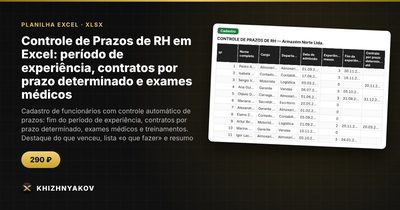
O modelo reúne esse controle em quatro abas. Em «Parâmetros» ficam a organização, a data do relatório (atualizada automaticamente) e a antecedência do aviso, 30 dias por padrão. O «Cadastro» comporta até 60 funcionários, com admissão, período de experiência, contrato por prazo determinado, exame médico, treinamento ou certificação, dias até cada prazo, prazo mais próximo e status.
A aba «O que fazer» lista automaticamente os funcionários com status «Vencido» ou «Em breve», os mais urgentes no topo. O «Resumo» mostra quantos prazos estão vencidos e vencem em breve por tipo e por departamento, com gráfico.
No modelo em branco aparece a data de hoje, atualizada a cada abertura; no exemplo, a data é fixa para demonstração. Funciona no Excel 2007 ou superior e no LibreOffice, sem macros, em português do Brasil. É um modelo pago. Prazos e limites ficam nos parâmetros: confira-os com as regras trabalhistas locais. O cálculo é aproximado.
FAQ
Como tratar a prorrogação do período de experiência?
Registre o novo prazo total em meses ou digite a nova data de término. Confirme antes se a prorrogação é permitida e em que condições, pois isso depende das regras locais.
Preciso atualizar a data todos os dias?
Não. Se a célula de referência usa HOJE, o Excel atualiza ao abrir o arquivo. Só use data fixa quando quiser simular um dia específico.
O que fazer com quem já saiu da empresa?
Mantenha o histórico em outra aba ou arquivo. Na tabela ativa, funcionários desligados geram ruído e alertas inúteis.
Quantos dias de antecedência devo usar?
Depende do tempo de resposta de cada tarefa. Para exames e renovações, 30 dias é um começo; para decisões sobre fim de contrato, talvez 45.