KHIZHNYAKOV
Como calcular o pagamento de entregadores no Excel
Controle de Entregas e Pagamento de Entregadores em Excel: pedidos, zonas, taxas e bônus — Ver a planilha →
Calcular o pagamento de entregadores "de cabeça" costuma terminar em discussão: o entregador diz que fez mais corridas, o dono do negócio lembra de atrasos, e ninguém tem os números na mão. O problema quase nunca é a regra, e sim a falta de um registro simples, feito entrega por entrega.
Neste guia você vai ver como montar esse registro no Excel, como transformar cada entrega em um valor a pagar e como somar tudo no fim do período, incluindo multa por atraso e bônus por meta. O método funciona mesmo que você use só uma planilha em branco.
Defina a regra de pagamento antes de abrir o Excel
Planilha nenhuma resolve uma regra mal definida. Antes de montar qualquer coisa, escreva em uma folha, em linguagem simples:
- Taxa por zona: quanto se paga por pedido entregue em cada região (centro, bairros próximos, bairros distantes).
- Adicional por quilômetro: valor por km rodado, geralmente acima de uma distância mínima ou em todas as corridas.
- Tolerância de atraso: quantos minutos de folga existem entre o horário prometido ao cliente e o real.
- Multa por atraso: valor descontado quando a tolerância é ultrapassada.
- Bônus por meta: quantidade de pedidos no período e percentual mínimo de entregas no prazo para ganhar o bônus.
Combine isso com os entregadores. Uma regra conhecida por todos evita metade dos conflitos.
Uma linha por entrega
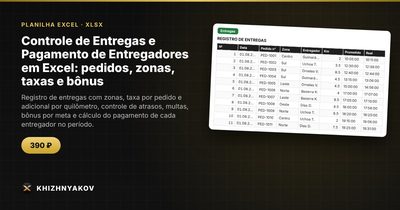
Crie uma tabela com estas colunas: data, número do pedido, zona, entregador, quilômetros, horário prometido, horário real e valor do pedido. Depois acrescente as colunas calculadas: atraso em minutos e pagamento da entrega.
O atraso em minutos sai da diferença entre dois horários, multiplicada por 1.440 (minutos em um dia):
=SE((G2-F2)*1440>10;(G2-F2)*1440;0)
Aqui 10 é a tolerância. Para buscar a taxa e o adicional da zona em uma tabela de parâmetros, use PROCV:
=PROCV(C2;Zonas!A:C;2;FALSO) para a taxa e =PROCV(C2;Zonas!A:C;3;FALSO) para o adicional por km.
O pagamento da entrega fica assim, sem nunca ficar negativo:
=MÁXIMO(0;taxa + km*adicional - SE(atraso>0;multa;0))
Exemplo com números
Imagine a zona Centro com taxa de R$ 6,00 e adicional de R$ 1,50 por km, tolerância de 10 minutos e multa de R$ 3,00 por atraso:
| Pedido | Km | Atraso | Cálculo | Pagamento |
|---|---|---|---|---|
| 101 | 2,5 | 0 min | 6,00 + 2,5 × 1,50 | R$ 9,75 |
| 102 | 4,0 | 15 min | 6,00 + 4 × 1,50 − 3,00 | R$ 9,00 |
| 103 | 1,0 | 8 min | 6,00 + 1,50 (dentro da tolerância) | R$ 7,50 |
Repare que o pedido 103 atrasou 8 minutos, mas não foi multado, porque a tolerância é de 10.
Some o período por entregador
Com as entregas registradas, o total de cada pessoa vem de funções de soma condicional:
- Pedidos:
=CONT.SES(Entregas!D:D;A2;Entregas!A:A;">="&inicio;Entregas!A:A;"<="&fim) - Quilômetros:
=SOMASES(Entregas!E:E;Entregas!D:D;A2;...) - Atrasos:
=CONT.SES(Entregas!D:D;A2;Entregas!H:H;">0";...) - Percentual no prazo:
=1-atrasos/pedidos
Bônus por meta
O bônus só deve ser pago se as duas condições forem verdadeiras. Exemplo: meta de 200 pedidos, mínimo de 80% no prazo e bônus de R$ 150,00.
=SE(E(pedidos>=meta;percentual>=0,8);150;0)
Um entregador com 220 pedidos e 90% no prazo recebe o bônus. Outro com 230 pedidos e 70% no prazo não recebe, mesmo tendo passado da meta de volume. Se não quiser exigir o percentual, basta definir o mínimo como 0%.
Erros comuns
- Misturar horário e data: se a entrega passa da meia-noite, a diferença dá negativa. Registre a data junto com a hora.
- Digitar a taxa dentro da fórmula: quando o valor muda, você precisa corrigir centenas de células. Deixe os valores em uma aba de parâmetros.
- Apagar o histórico para "limpar" o mês: mantenha todas as entregas e apenas mude o período do cálculo.
- Multa sem tolerância: punir atrasos de um ou dois minutos gera revolta e pouco resultado.
- Não cruzar com o valor do pedido: acompanhar quanto a entrega pesa sobre o total vendido mostra se a operação é sustentável.
Modelo pronto: controle de entregas e pagamento de entregadores
Se preferir não montar tudo do zero, o modelo reúne essa lógica em quatro abas. Em «Listas» você cadastra os entregadores com a meta de pedidos, as zonas com taxa por pedido e adicional por km, a multa por atraso, a tolerância em minutos, o bônus por meta e o percentual mínimo no prazo.
Em «Entregas» cabem até 1000 registros, com data, pedido, zona, entregador, quilômetros, horário prometido e real e valor do pedido; o atraso e o pagamento de cada entrega são calculados sozinhos. A aba «Pagamento do período» mostra, por entregador, pedidos, quilômetros, atrasos, percentual no prazo, multas, cumprimento da meta, bônus e total a pagar. Para fechar outro mês, basta alterar as datas do período, sem apagar nada. Já o «Resumo» traz entregas por zona e por dia, custo médio da entrega, peso da entrega no total dos pedidos e dois gráficos.
O arquivo funciona no Excel 2007 ou superior e no LibreOffice, sem macros, em português do Brasil. É um modelo pago. Taxas, multas e bônus ficam nos parâmetros, então confira-os com as regras locais e com o combinado com os entregadores; o cálculo é aproximado.
FAQ
Devo pagar por quilômetro ou por zona?
Depende do negócio. Zonas são mais simples de explicar e de conferir; quilômetros são mais justos quando as distâncias variam muito dentro da mesma região. Combinar os dois, taxa da zona mais um adicional por km, é uma solução comum e fácil de calcular.
Como lidar com atrasos que não foram culpa do entregador?
Registre o atraso normalmente, mas decida uma regra de exceção, por exemplo, ajustar o horário prometido quando o pedido saiu tarde da cozinha. O importante é que a exceção seja escrita e aplicada para todos.
Qual a tolerância ideal de atraso?
Não existe número universal. Muitos negócios começam com 10 minutos e ajustam depois de olhar um mês de dados reais. Se quase metade das entregas passa da tolerância, o problema provavelmente está no tempo prometido, e não nos entregadores.
Posso usar a mesma planilha para mais de um mês?
Sim. Mantenha todas as entregas na mesma tabela e filtre o cálculo por data de início e fim. Assim você preserva o histórico e consegue comparar meses.